A felhőtárhely csendben telik meg: néhány fotószinkron, pár elfelejtett projektmappa, és egyszer csak figyelmeztetést kapsz, hogy elfogyott a hely. Ilyenkor nagy a kísértés gyorsan törölni mindent, ami feleslegesnek tűnik. Csakhogy egy elhamarkodott kattintás után könnyen eltűnhet az a szerződés vagy családi fotó is, amelyet később keresni fogsz. Az alábbi nyolc lépés abban segít, hogy rendet rakj, és közben semmi fontos ne vesszen el.
1. Készíts mentést, mielőtt bármihez hozzányúlsz
A takarítás első lépése nem a törlés, hanem a mentés. Ha a legfontosabb mappáidról van egy friss másolatod külső merevlemezen vagy egy másik tárhelyen, akkor egy esetleges tévedés sem okoz végleges kárt. Sokan a 3-2-1 elvet követik: három példány, két különböző adathordozón, ebből egy a lakáson kívül.
Nem kell mindent lemásolni. Elég, ha a pótolhatatlan adatokat mented: dokumentumokat, fényképeket, munkahelyi anyagokat. A letöltött telepítőfájlok vagy filmek nélkül is nyugodtan nekiláthatsz.
2. Derítsd fel, mi foglalja valójában a helyet
Gyakran nem a sok kis fájl a gond, hanem néhány nagy méretű elem: régi videók, telefonmentések, tömörített archívumok. Ha a fájlokat méret szerint rendezed, gyorsan kiderül, hol érdemes kezdeni. Egy-két elfelejtett videó törlése néha több helyet szabadít fel, mint több száz dokumentum átnézése.
Gyakorlati tipp: készíts egy rövid listát a tíz legnagyobb fájlról vagy mappáról, és ezekről dönts egyenként. Így a munka elején látható eredményt érsz el, és nem fáradsz bele a részletekbe.
3. Szűrd ki a duplikátumokat – de óvatosan
Ugyanaz a fotó gyakran többször is felkerül a felhőbe: egyszer a telefonról, egyszer a számítógépről, egyszer pedig egy üzenetből mentve. A másolatok törlése jelentős helyet szabadíthat fel, de csak akkor, ha valóban azonos fájlokról van szó.
A fájlnév önmagában nem elég bizonyíték. Két „szerzodes.pdf” nevű dokumentum lehet egy régebbi és egy aláírt változat is. Mielőtt törölsz, nézd meg a méretet, a módosítás dátumát, és ha bizonytalan vagy, nyisd meg mindkettőt.
4. Ismerd meg a lomtár és a verzióelőzmények szabályait
A legtöbb felhőszolgáltatás a törölt fájlokat egy ideig a lomtárban tartja, mielőtt véglegesen eltávolítaná őket. Hogy ez meddig tart, szolgáltatónként és előfizetésenként eltérhet, ezért érdemes utánanézni a saját fiókod beállításainak. Fontos tudni azt is, hogy a lomtárban lévő fájlok bizonyos szolgáltatásoknál továbbra is beleszámítanak a tárhelykeretbe.
A verzióelőzmények szintén mentőövet jelenthetnek: ha egy dokumentumot felülírtál, sokszor visszaállítható egy korábbi állapota. Takarítás előtt hasznos kipróbálni, hogyan működik a visszaállítás, hogy baj esetén ne akkor kelljen kitalálni.
5. Nézd át a megosztott mappákat és hivatkozásokat
A közös mappák különös figyelmet igényelnek. Ha egy általad létrehozott, másokkal megosztott mappát törölsz, előfordulhat, hogy a kollégáid vagy családtagjaid is elveszítik a hozzáférést. Fordítva is igaz: a veled megosztott anyagok nem mindig a te tárhelyedet terhelik, így ezek törlése nem feltétlenül hoz helyet.
Ez egyben jó alkalom a biztonsági átvilágításra is. Ha találsz régi, nyilvános megosztási hivatkozásokat, amelyekre már nincs szükség, kapcsold ki őket. Így nemcsak rendet teszel, hanem csökkented annak az esélyét is, hogy érzékeny adat illetéktelen kezekbe kerüljön.
6. Archiválj törlés helyett
Nem minden régi fájl felesleges. A lezárt projektek, az évekkel ezelőtti számlák vagy az egyetemi jegyzetek ritkán kellenek, de jó, ha megvannak. Ezeket érdemes tömöríteni és egy külön archív mappába vagy egy olcsóbb, ritkán használt tárhelyre áthelyezni.
Egy jól elnevezett archív struktúra, például évszám és téma szerint, később sok keresgéléstől kímél meg. Hivatalos iratok esetében érdemes tájékozódni arról is, mennyi ideig kötelező megőrizni őket; ebben könyvelő vagy jogi szakember adhat pontos választ.
7. Figyelj a szinkronizált eszközökre
Az egyik leggyakoribb adatvesztési forrás a szinkronizálás félreértése. Ha a számítógépeden egy szinkronizált mappából törölsz, a fájl jellemzően a felhőből és a többi eszközödről is eltűnik. Sokan úgy próbálnak helyet felszabadítani a laptopjukon, hogy közben akaratlanul a felhőben tárolt példányt is megszüntetik.
Ha csak a helyi tárhelyen szeretnél helyet nyerni, keresd a szelektív szinkronizálás vagy az „igény szerinti letöltés” jellegű beállításokat. Ezekkel a fájlok a felhőben maradnak, de nem foglalnak helyet az eszközödön.
8. Építs ki rendszeres, átlátható karbantartási rutint
Egy nagy, egyszeri takarítás után a tárhely pár hónap alatt újra megtelhet. Sokkal kevésbé megterhelő, ha negyedévente vagy félévente szánsz rá egy rövid időt: átnézed az új nagy fájlokat, kiüríted a lomtárat, és rendezed a letöltések mappát.
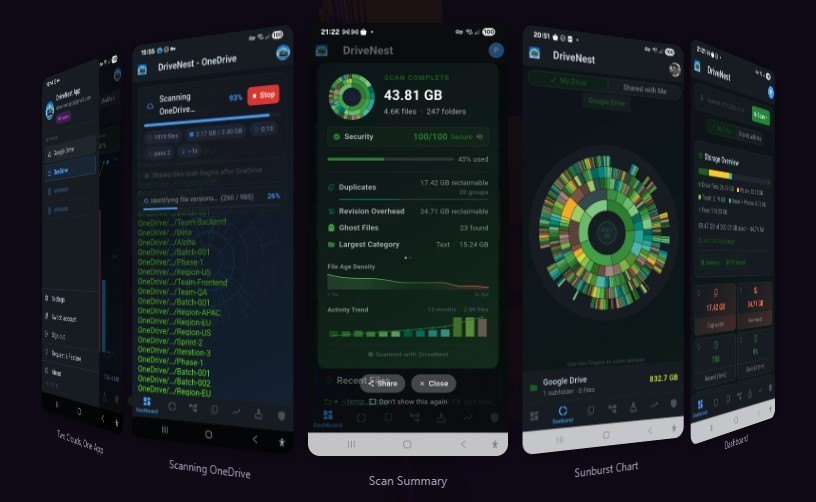
Ebben sokat segít, ha a fájljaidat egy helyen, átlátható felületen kezelheted. Ha több fiókot vagy szolgáltatást használsz, érdemes megnézni, hogy a DriveNest felhőkezelő megoldása milyen lehetőségeket kínál a tárhely áttekintésére és rendszerezésére. Bármilyen eszközt választasz, a lényeg ugyanaz marad: előbb mentés és ellenőrzés, csak utána törlés.
A rendezett felhő nem a minél kevesebb fájlról szól, hanem arról, hogy pontosan tudd, mi hol van, és miért tartod meg. Ha a takarítást nem kapkodó tűzoltásként, hanem tudatos szokásként kezeled, a figyelmeztető üzenetek ritkák lesznek, az adataid pedig biztonságban maradnak.


